
WebService-Benutzer in FinanzOnline anlegen: Anleitung mit Screenshots

Kurzfassung
Damit alven Meldungen an FinanzOnline übermitteln kann, braucht dein FinanzOnline-Zugang einen WebService-Benutzer. Du legst ihn unter Admin › Benutzer-Einzel an: Benutzer-ID vergeben, Name und Start-Passwort eintragen, „Benutzer für WebService“ auf Ja setzen, prüfen und speichern. Danach trägst du Teilnehmer-ID, Benutzer-ID und Passwort in alven ein. Das Ganze dauert nur wenige Minuten.
Was ist ein WebService-Benutzer?
Ein WebService-Benutzer ist ein zusätzlicher Benutzer in deinem FinanzOnline-Zugang, der nur für Software gedacht ist. Über ihn meldet sich ein Programm an der Schnittstelle von FinanzOnline an, um Meldungen zu übermitteln. Im Browser kann er sich nicht anmelden.
Für dich hat das zwei Vorteile: Deine persönlichen Zugangsdaten bleiben bei dir, und du kannst den Zugang der Software jederzeit sperren oder löschen, ohne an deinem eigenen Benutzer etwas zu ändern.
Was brauchst du dafür?
- Einen Zugang zu FinanzOnline mit Supervisor-Rechten. Du erkennst sie am Menüpunkt Admin oben rechts. Fehlt er, legt der Supervisor deines Zugangs den Benutzer an.
- Ein paar Minuten Zeit. Halte etwas zum Notieren bereit: Benutzer-ID, Passwort und Teilnehmer-Identifikation brauchst du am Ende für alven.
Die Nummern in den Screenshots gehören zu den Erklärungen unter dem jeweiligen Bild. Ein Klick auf ein Bild öffnet es in voller Größe.
Wie legst du den WebService-Benutzer an?
Die Anlage läuft in sechs Schritten. Erst mit „Speichern“ im letzten Schritt entsteht der Benutzer, bis dahin kannst du jederzeit abbrechen.
Schritt 1 von 6
Benutzer-Einzel im Admin-Menü öffnen
Melde dich wie gewohnt in FinanzOnline an. Oben rechts in der Kopfzeile findest du das Menü für die Benutzerverwaltung.
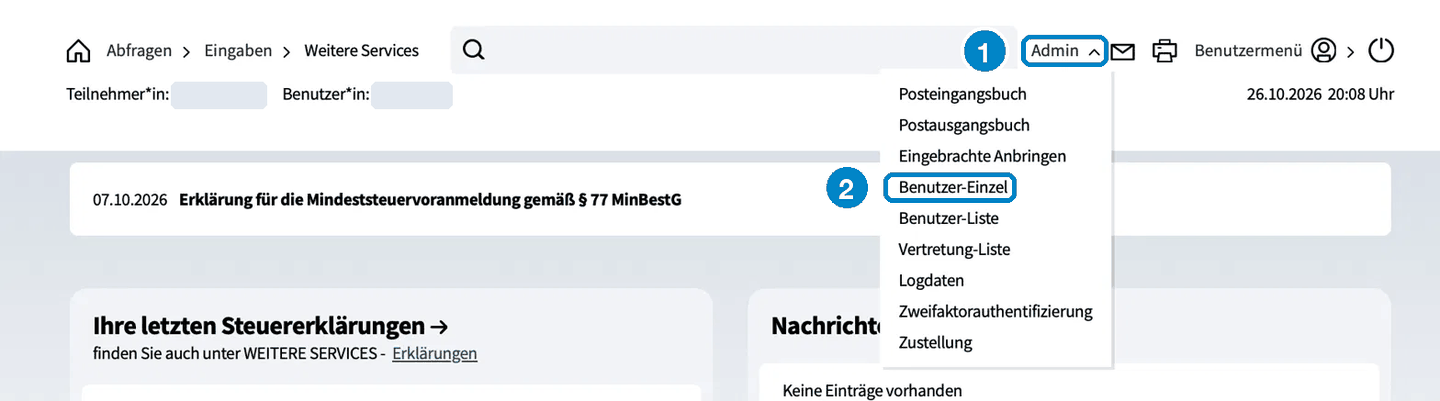
- Klick auf Admin.
- Wähle im Menü Benutzer-Einzel.
Schritt 2 von 6
Benutzer-ID vergeben und anfordern
Auf der Seite „Anforderung von Benutzerdaten“ legst du die Benutzer-ID fest. Mit ihr meldet sich alven später an.
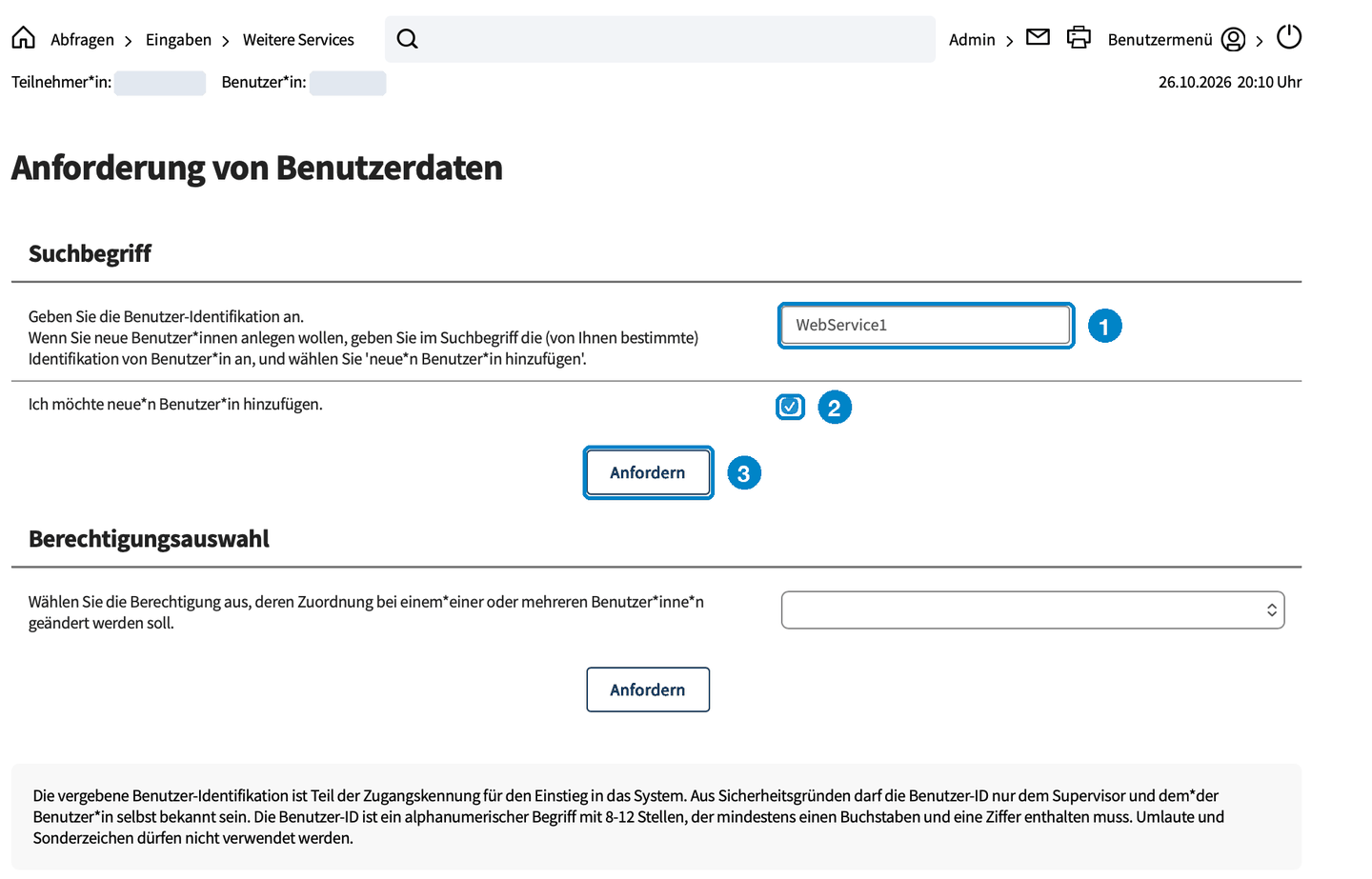
- Trag unter Suchbegriff eine neue Benutzer-ID ein, zum Beispiel
WebService1. Sie hat 8 bis 12 Zeichen, mindestens einen Buchstaben und eine Ziffer, keine Umlaute und keine Sonderzeichen. Notier sie dir genau so, mit Groß- und Kleinschreibung. - Setz den Haken bei Ich möchte neue*n Benutzer*in hinzufügen.
- Klick auf das obere Anfordern. Den Bereich Berechtigungsauswahl darunter brauchst du nicht.
Schritt 3 von 6
Benutzerkennung und Benutzerarten öffnen
FinanzOnline zeigt die Übersicht für den neuen Benutzer. Ganz oben steht deine Teilnehmer-Identifikation. Notier sie dir, du brauchst sie für alven.
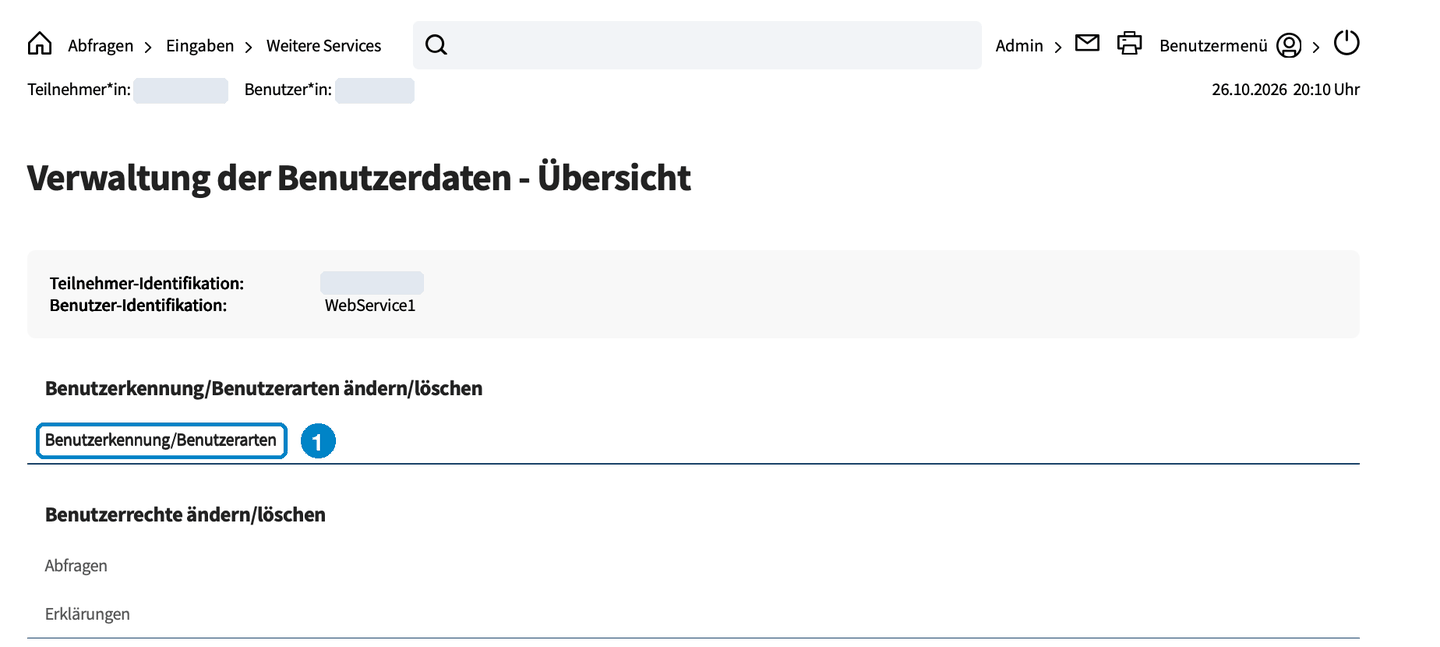
- Klick auf Benutzerkennung/Benutzerarten. Die Benutzerrechte weiter unten änderst du nicht, die nötigen Rechte bringt die Benutzerart mit.
Schritt 4 von 6
Name, Start-Passwort und Benutzerart eintragen
Im Formular „Verwaltung der Benutzerdaten“ gibst du dem Benutzer einen Namen, ein Passwort und die richtige Benutzerart.
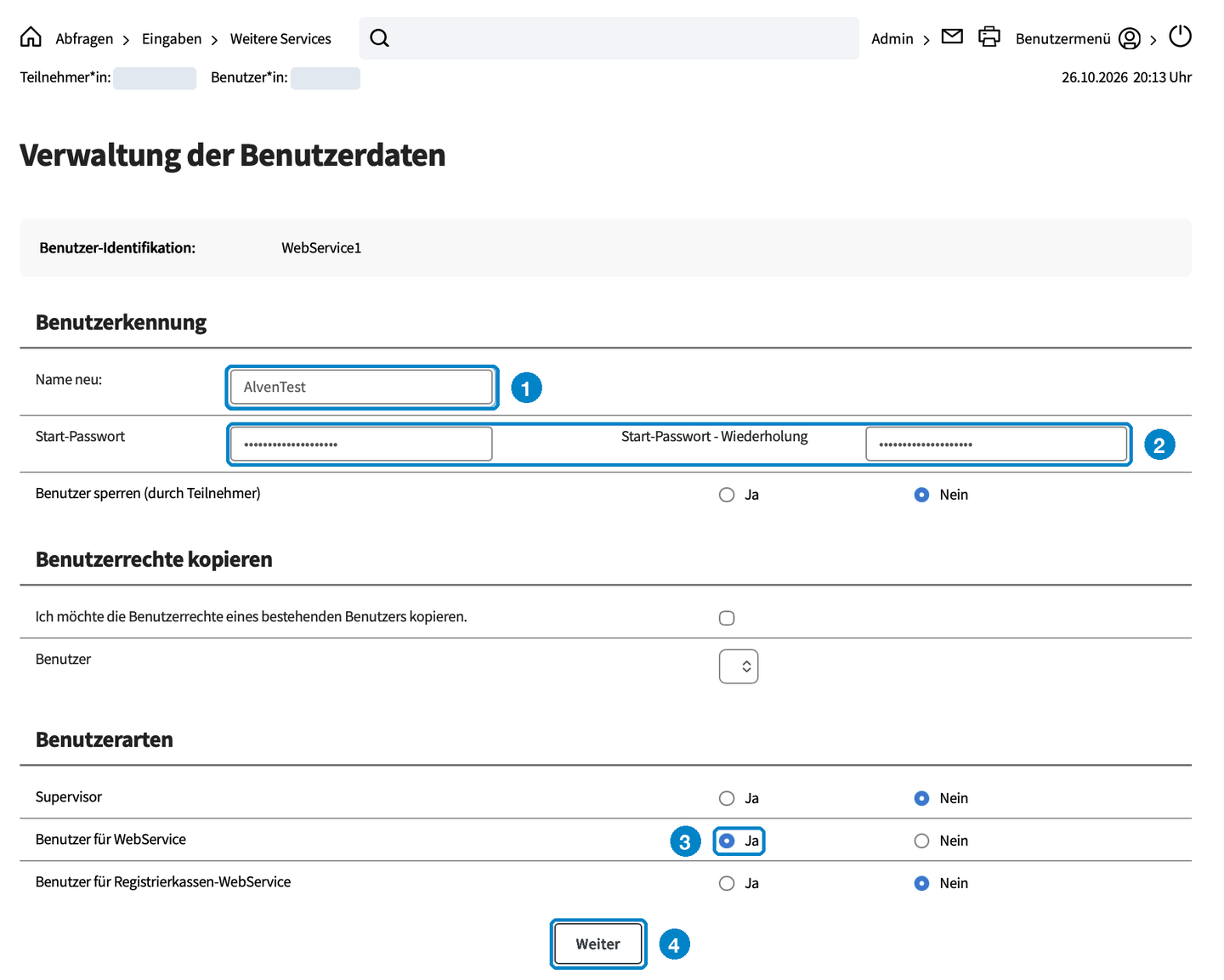
- Name neu: ein Name, an dem du den Benutzer wiedererkennst, zum Beispiel
AlvenTest. Er braucht mindestens einen Großbuchstaben. - Start-Passwort und Start-Passwort - Wiederholung: dasselbe Passwort zweimal. Halte dich an die Passwortregeln, die FinanzOnline unter dem Formular nennt. Dieses Passwort trägst du später in alven als PIN ein.
- Unter Benutzerarten setzt du Benutzer für WebService auf Ja. Supervisor und Registrierkassen-WebService bleiben auf Nein, ebenso Benutzer sperren. Benutzerrechte kopierst du nicht.
- Klick auf Weiter.
Schritt 5 von 6
Daten prüfen
Zurück in der Übersicht steht bei Benutzerkennung/Benutzerarten jetzt „Daten sind vorhanden“. Gespeichert ist noch nichts.
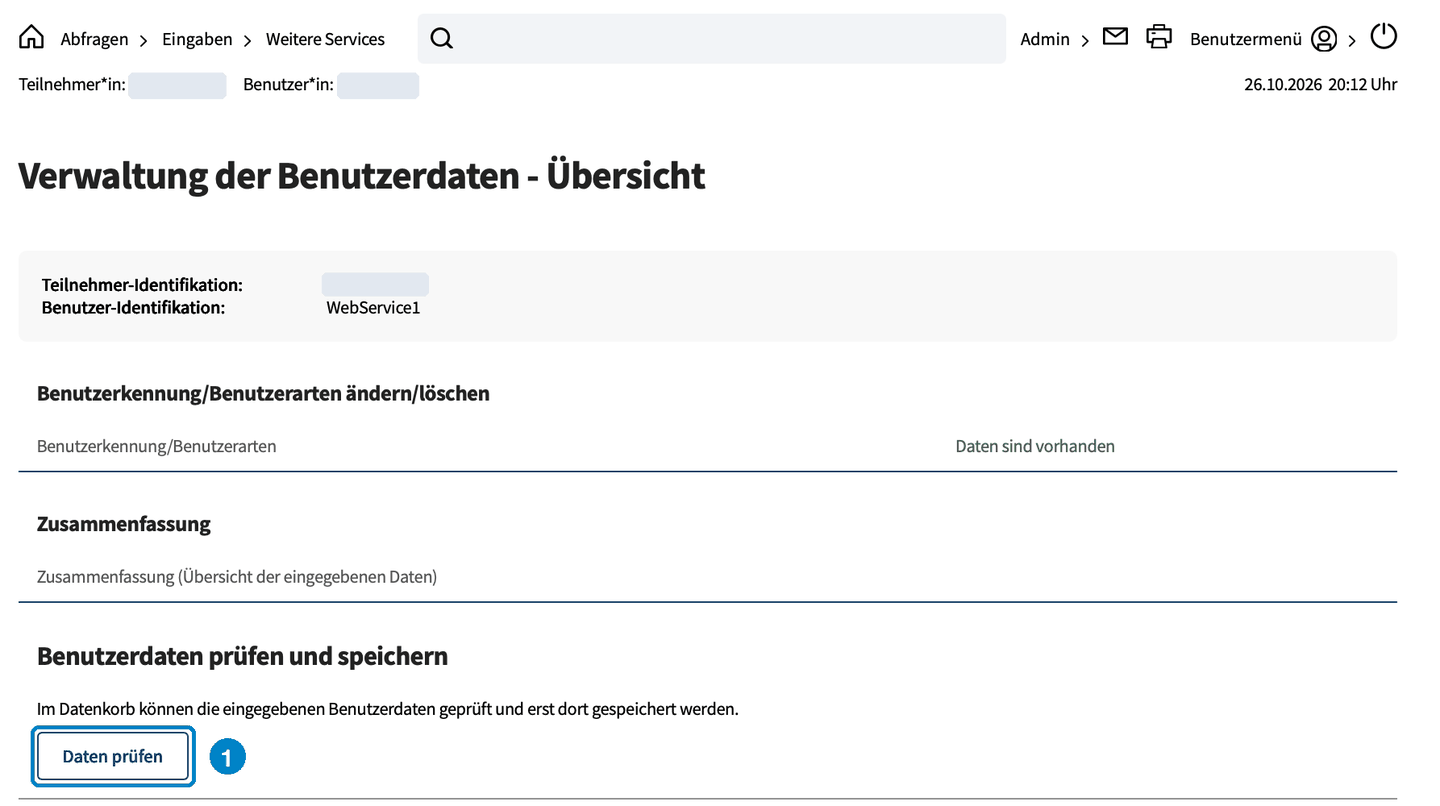
- Klick auf Daten prüfen.
Schritt 6 von 6
Zusammenfassung kontrollieren und speichern
Die Zusammenfassung zeigt alle Angaben noch einmal. Vergleich sie mit der Tabelle unter dem Bild.
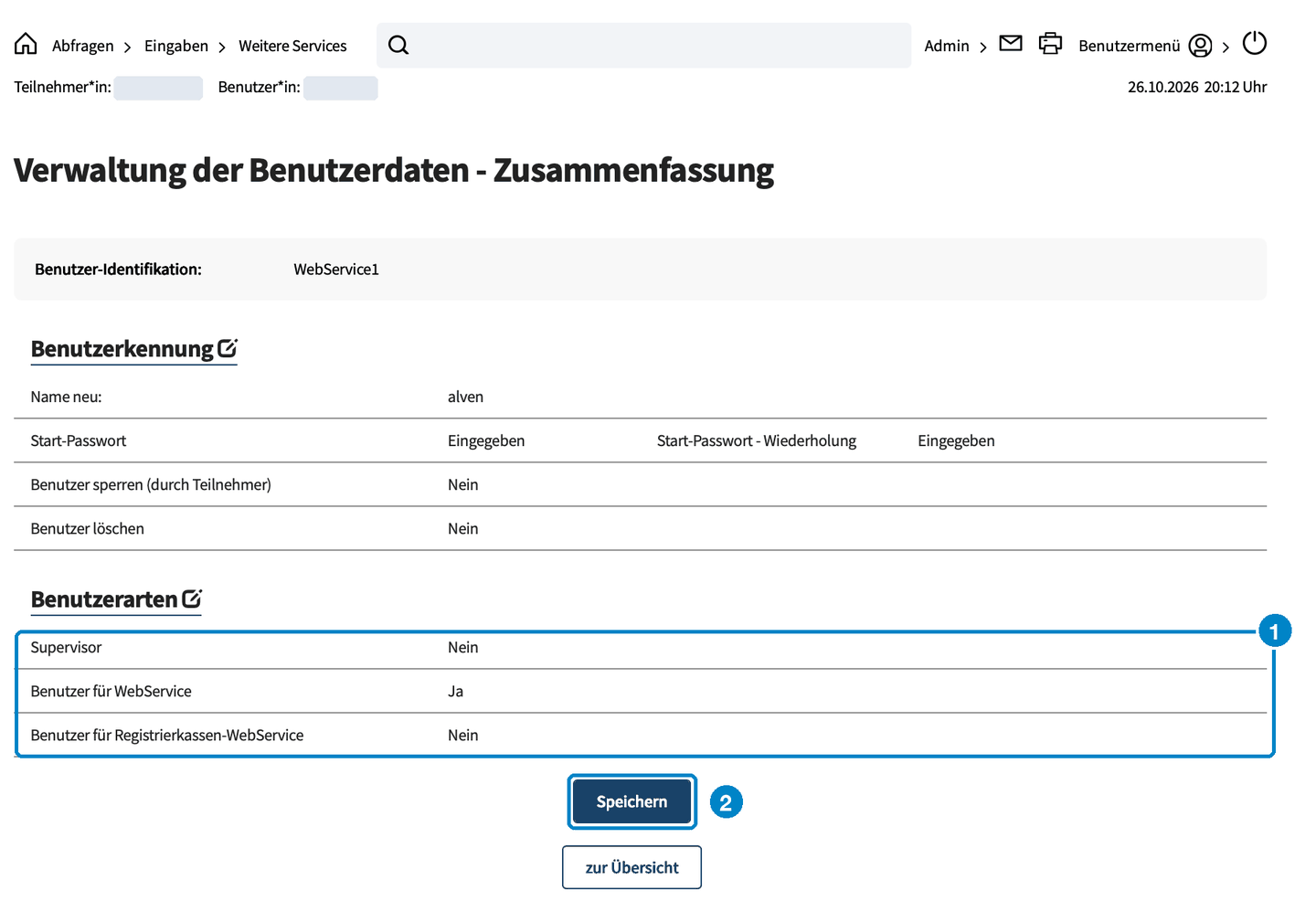
- Bei den Benutzerarten steht nur bei Benutzer für WebService ein Ja.
- Stimmt alles, klick auf Speichern. Weicht ein Wert ab, gehst du über zur Übersicht zurück und wiederholst ab Schritt 3.
| Feld in der Zusammenfassung | Richtiger Wert |
|---|---|
| Name neu | der Name, den du gewählt hast |
| Start-Passwort und Wiederholung | Eingegeben |
| Benutzer sperren (durch Teilnehmer) | Nein |
| Benutzer löschen | Nein |
| Supervisor | Nein |
| Benutzer für WebService | Ja |
| Benutzer für Registrierkassen-WebService | Nein |
Wie verbindest du den WebService-Benutzer mit alven?
Öffne in alven den Bereich FinanzOnline. Im Abschnitt Zugangsdaten trägst du drei Werte ein:
- Teilnehmer-ID: die Teilnehmer-Identifikation aus der Übersicht in Schritt 3.
- Benutzer-ID: die ID aus Schritt 2, genau so geschrieben wie in FinanzOnline.
- PIN (Start-Passwort): das Passwort aus Schritt 4.
Wenn alven die Zugangsdaten für spätere Sitzungen behalten soll, setzt du den Haken bei „Zugangsdaten verschlüsselt speichern“. Dann klickst du auf Anmelden. alven meldet sich mit dem WebService-Benutzer bei FinanzOnline an und zeigt danach den Status der Verbindung.
Die Verbindung allein sendet nichts. alven bereitet UVA und Zusammenfassende Meldung aus den freigegebenen Buchungen vor. Übermittelt wird erst, wenn ein berechtigter Benutzer die Meldung prüft und selbst absendet. Wie der Weg vom Beleg bis zur Meldung aussieht, zeigt die Seite alven für Unternehmen.
Was tun, wenn die Anmeldung nicht klappt?
- Prüf die Schreibweise der Benutzer-ID. Groß- und Kleinschreibung zählen.
- Trag als Teilnehmer-ID die Teilnehmer-Identifikation aus FinanzOnline ein, nicht deine Steuernummer.
- Kontrollier in FinanzOnline unter Admin › Benutzer-Einzel, ob „Benutzer für WebService“ auf Ja steht. Gib dazu die Benutzer-ID ein und klick auf Anfordern, ohne den Haken für einen neuen Benutzer.
- Nach mehreren falschen Passwörtern kann FinanzOnline den Benutzer sperren. Ob er gesperrt ist, siehst du an derselben Stelle.
- Ein gerade angelegter Benutzer ist nicht immer sofort aktiv. Versuch es nach einer Weile noch einmal.
Bei Fragen zu deinem FinanzOnline-Zugang hilft die FinanzOnline-Hotline unter 050 233 790 (Montag bis Freitag, 8 bis 17 Uhr, Stand Oktober 2026).
Häufige Fragen zum WebService-Benutzer
- Warum braucht alven einen eigenen WebService-Benutzer?
- Software meldet sich bei FinanzOnline über die WebService-Schnittstelle an, nicht über die Browser-Anmeldung. Dafür gibt es eine eigene Benutzerart. Deine persönlichen Zugangsdaten bleiben so bei dir, und du kannst den WebService-Benutzer jederzeit sperren oder löschen, ohne deinen eigenen Zugang zu ändern.
- Kann ich mich mit dem WebService-Benutzer im Browser anmelden?
- Nein. Der WebService-Benutzer ist nur für die Anmeldung von Software gedacht. Für FinanzOnline im Browser nutzt du weiter deine gewohnten Zugangsdaten.
- Wer darf einen WebService-Benutzer anlegen?
- Nur ein Benutzer mit Supervisor-Rechten. Du erkennst sie am Menüpunkt Admin oben rechts in FinanzOnline. Fehlt er, legt der Supervisor deines FinanzOnline-Zugangs den Benutzer an.
- Welche Rechte braucht der WebService-Benutzer?
- Es reicht die Benutzerart „Benutzer für WebService“ auf Ja. Supervisor und Registrierkassen-WebService bleiben auf Nein, die Benutzerrechte in der Übersicht änderst du nicht.
- Welche Daten trage ich danach in alven ein?
- Die Teilnehmer-ID deines FinanzOnline-Zugangs, die Benutzer-ID, die du in Schritt 2 vergeben hast, und das Start-Passwort aus Schritt 4. In alven heißt das Passwort PIN.
- Wie entferne ich den Zugang von alven wieder?
- In alven meldest du dich im Bereich FinanzOnline unter Zugangsdaten ab, dann sind die gespeicherten Daten gelöscht. Zusätzlich kannst du den WebService-Benutzer in FinanzOnline unter Admin › Benutzer-Einzel sperren oder löschen.
Quellen · Stand Oktober 2026
Die Screenshots zeigen FinanzOnline im Oktober 2026. Die Oberfläche von FinanzOnline kann sich ändern. Dieser Beitrag beschreibt produktbezogene Workflows für die österreichische Buchhaltung und ersetzt keine individuelle Steuer- oder Rechtsberatung.